
ECO-innstillinger
Med denne innstillingen kan du bruke automatisk dupleksutskrift som standard for å spare papir og slå skriveren av og på automatisk for å spare strøm.
 Viktig!
-
Det kan hende at at det er nødvendig å legge inn administratorpassordet for å endre innstillingene.
Bruke strømsparingsfunksjonen
Følg fremgangsmåten nedenfor for å bruke strømsparingsfunksjonen.
-
Velg
 (oppsett) i skjermbildet HJEM.
 -
Velg
 ECO.
ECO. -
Velg Strømstyring (Power control).
-
Velg Bruk automatisk strømstyring (Use auto power control).
-
Angi innstillingene etter behov.
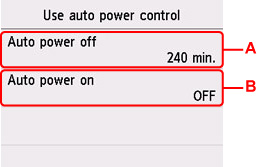
-
A: Angi hvor lang tid som skal gå før skriveren slås av automatisk når det ikke er noen aktivitet, eller når ingen utskriftsdata sendes til skriveren.
-
B: Når du velger PÅ (ON), aktiveres skriveren til å slås på automatisk når en skanningskommando fra en datamaskin eller utskriftsdata sendes til skriveren.
 Merk
Merk-
Hvis denne innstillingen endres, kan strømforbruket øke.
-
Ved å velge Bruk planlegging (Use scheduling) kan du stille klokkeslett og dag for å slå på / av strømmen automatisk.
-
Ved å velge Ikke bruk strømstyring (Do not use power control) deaktiveres alle innstillinger for strømstyring og planlegging.
-
Bruke dupleksutskrift
Følg fremgangsmåten nedenfor for å bruke dupleksutskrift.
-
Velg
(oppsett) i skjermbildet HJEM. -
Velg
ECO. -
Velg 2-sidig utskriftsinnstilling (Two-sided print settings).
-
Angi innstillingene etter behov.
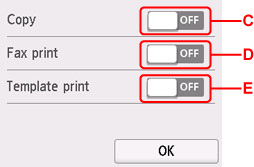
-
C: Velg tosidig kopiering som standard.
-
D: Velg tosidig utskrift av sendte/mottatte fakser, rapporter eller lister som standard.
-
E: Velg at skriveren skal skrive ut malskjemaer med tosidig utskrift som standard.
-
